سفارشهای اسنپفود و تپسیفود
سفارشهای اسنپفود و تپسیفود هم مثل بقیهٔ سفارشها به آشپزخانه، انبار و گزارشها میروند. فعلاً سفارش در اپ پلتفرم قبول میشود و روی صندوق دستی ثبت میشود. اتصال خودکار هنوز آماده نیست.
روشن کردن کانال
در پنل «تنظیمات» را باز کنید، به «کانالهای فروش» بروید و روی کارت «اسنپفود» یا «تپسیفود»، «فعال باشد» را روشن کنید. «کمیسیون» را همان درصد قرارداد بنویسید. فقط برای گزارش و مقایسه با تسویه است. «زمان آمادهسازی» را همان عددی بگذارید که در پنل پلتفرم دارید.
اتصال آیتمها و قیمت پلتفرم
در «اتصال آیتمها» هر آیتم پلتفرم را به آیتم منوی خودتان وصل کنید و قیمتش در پلتفرم را بنویسید. صورتحساب این سفارشها با همان قیمت حساب میشود و رسپی و انبار هم درست کم میشوند.
ثبت سفارش روی صندوق
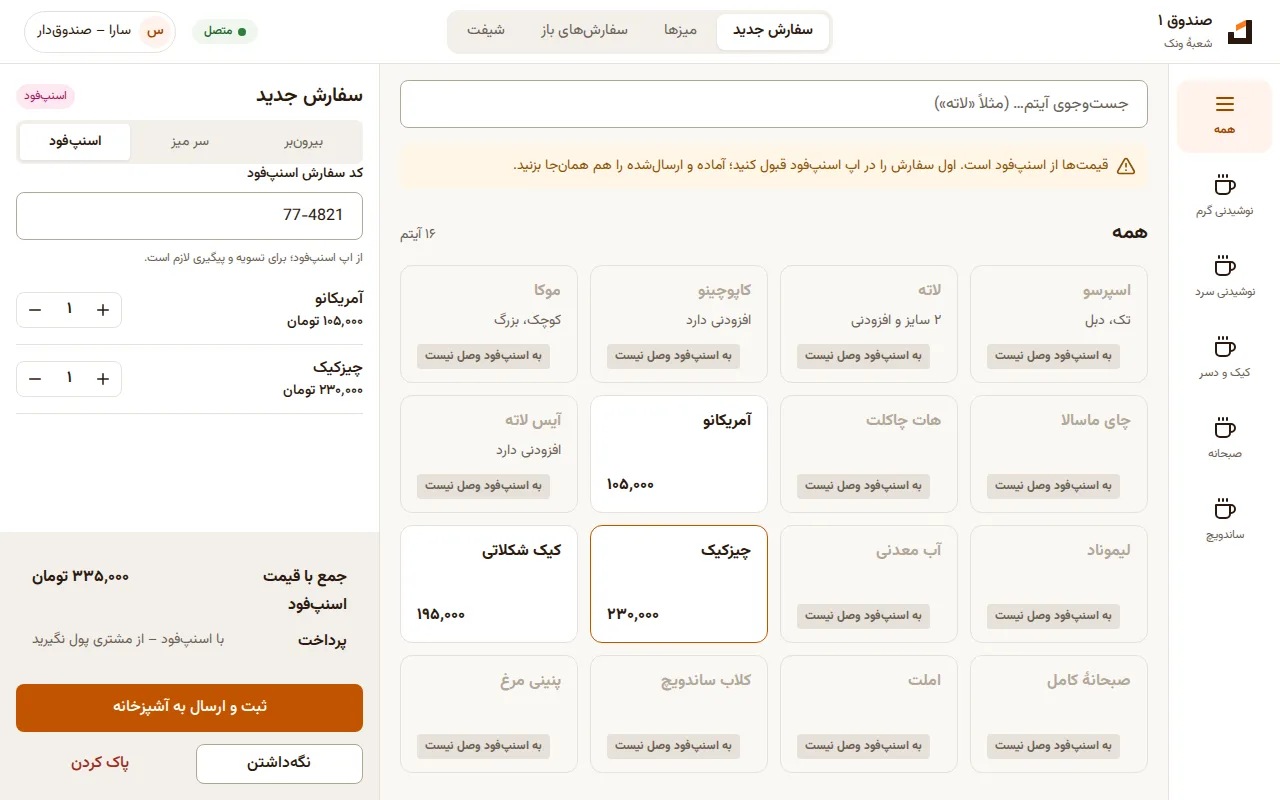
اول سفارش را در اپ پلتفرم قبول کنید. بعد در صندوق «سفارش جدید» را بزنید و نوع سفارش را «اسنپفود» یا «تپسیفود» بگذارید (کنار «سر میز» و «بیرونبر»). «کد سفارش اسنپفود» را از اپ وارد کنید. آیتمها را انتخاب کنید و «ثبت و ارسال به آشپزخانه» را بزنید. از مشتری پول نگیرید، چون پرداخت با پلتفرم است.
ناموجود شدن آیتم
اگر آیتمی تمام شد، علاوه بر کافهبان در اپ خود پلتفرم هم ناموجودش کنید. فعلاً این دو خودکار هماهنگ نمیشوند.
بررسی فایل تسویه
در «تسویهها» فایل اکسل تسویهٔ پلتفرم را بارگذاری کنید. کافهبان هر ردیف را با سفارشهای ثبتشده مقایسه میکند و «مغایرتها» را نشان میدهد: سفارشی که در فایل نیست، مبلغ یا کمیسیونی که فرق دارد، یا سفارشی که «در کافهبان ثبت نشده». برای مورد آخر، «ثبت این سفارش» را بزنید تا با تاریخ امروز و همان کد ثبت شود.
نکته: در گزارش پایان شیفت، سفارشهای پلتفرم جدا آمدهاند، چون پولشان در کشو نیست.